
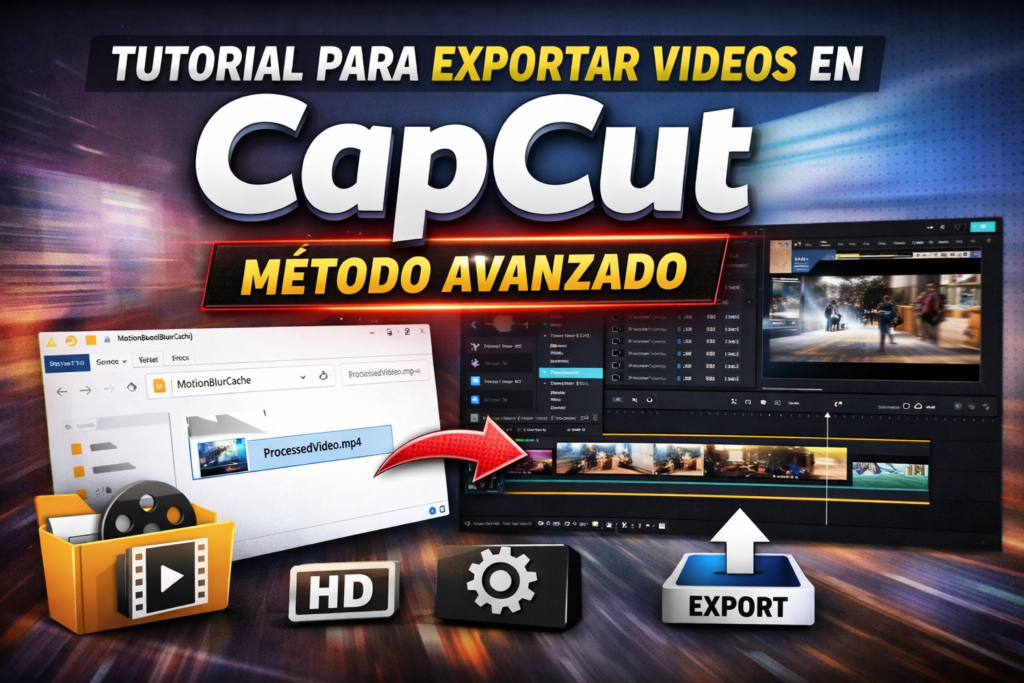
(guía completa con método avanzado)
Si estás buscando cómo exportar videos en CapCut con mejor calidad, has llegado al lugar correcto. En este tutorial completo aprenderás un método avanzado que pocos conocen y que puede ayudarte a mejorar el resultado final de tus videos.
CapCut es una de las aplicaciones de edición más populares actualmente, especialmente entre creadores de contenido para TikTok, YouTube Shorts e Instagram Reels. Sin embargo, muchos usuarios no aprovechan todo su potencial al momento de exportar sus proyectos.
En este artículo descubrirás paso a paso cómo exportar videos en CapCut, incluyendo un truco poco conocido que te permitirá acceder a archivos procesados con mayor calidad y mejorar tus resultados en redes sociales.
📌 ¿Por qué es importante exportar bien en CapCut?
Exportar correctamente un video en CapCut no solo afecta la calidad visual, sino también el rendimiento en plataformas digitales. Un video bien optimizado puede mejorar el alcance orgánico, aumentar la retención de audiencia y evitar problemas como la pixelación o la compresión excesiva.
Aprender a exportar videos en CapCut con la configuración correcta es clave si quieres destacar como creador de contenido y lograr mejores resultados en plataformas como TikTok, YouTube o Instagram.
🧠 Método avanzado para exportar videos en CapCut
A continuación, te explico un método poco conocido que mejora el proceso de exportación dentro de CapCut. Este procedimiento te permite acceder a archivos internos del sistema para aprovechar versiones del video que ya han sido procesadas con mayor precisión.
🧩 Pasos para exportar videos en CapCut correctamente
1. Edita tu video en CapCut
Primero, abre CapCut y realiza la edición completa de tu video. Añade efectos, música, transiciones, textos y todo lo necesario para que tu contenido tenga impacto.
2. Combina el clip
Cuando termines la edición, selecciona todos los clips y combínalos en uno solo. Esto permite que el video se procese como un archivo completo y uniforme.
3. Ajusta el difuminado del video
Haz clic sobre el clip ya combinado y busca la opción “difuminar video”. Coloca el valor en 0 para evitar efectos que puedan afectar la calidad final.
4. Abre la ubicación del archivo de CapCut
Ahora debes acceder a los archivos internos del programa:
- Ve al menú de inicio de tu PC
- Busca CapCut
- Haz clic derecho
- Selecciona “Abrir ubicación del archivo”
5. Encuentra la carpeta de CapCut
Dentro del sistema, ubica la carpeta principal de CapCut donde se almacenan los datos del programa.
6. Accede a “User Data”
Dentro de esa carpeta, entra en User Data, donde se guardan los archivos del usuario.
7. Abre la carpeta “Cache”
Luego entra en la carpeta Cache, donde CapCut almacena archivos temporales del sistema.
8. Busca “MotionBlurCache”
Dentro de Cache, encontrarás la carpeta MotionBlurCache, que contiene archivos procesados del video.
9. Exporta el video con mejor calidad
Dentro de esa carpeta encontrarás una versión del video ya procesada con opciones avanzadas.
Solo debes arrastrar ese archivo a la línea de tiempo de CapCut y exportarlo normalmente para obtener un resultado con mejor calidad.
🚀 Ventajas de este método de exportación en CapCut
Este método avanzado ofrece varias ventajas frente a la exportación tradicional. Permite obtener una mejor calidad de video, mayor control sobre el archivo final y aprovechar el procesamiento interno de CapCut.
Es especialmente útil para creadores de contenido que buscan destacar en redes sociales y mejorar la calidad de sus publicaciones.
📊 Consejos para mejorar la calidad de tus videos en CapCut
Además de aplicar este método, es recomendable seguir algunas buenas prácticas al exportar videos en CapCut:
- Utilizar resoluciones altas como 1080p o 4K
- Ajustar correctamente el bitrate
- Evitar efectos innecesarios que reduzcan la calidad
- Exportar en el formato adecuado según la plataforma
Estos detalles pueden marcar una gran diferencia en el resultado final de tu video.
👉click aqui para descargar CapCut Apk
🎯 Conclusión
Saber cómo exportar videos en CapCut con alta calidad es fundamental si quieres crecer en el mundo del contenido digital. Este método avanzado te permite aprovechar funciones internas de la aplicación y mejorar significativamente el resultado final.
Si aplicas estos pasos correctamente, podrás lograr videos más profesionales, optimizados y listos para destacar en cualquier plataforma.